Instalando e Configurando um Aplicativo Completo para sua TV Samsung
Apresentamos um aplicativo de destaque para sua TV Samsung, um app completo e sempre atualizado. Neste artigo, detalharemos o processo de instalação e as principais funcionalidades para que você aproveite ao máximo esta ferramenta.

É importante ressaltar que, em conformidade com as diretrizes da plataforma, não demonstraremos nenhum conteúdo protegido por direitos autorais. O foco aqui é apenas apresentar o funcionamento e a instalação do aplicativo.
Passo a Passo: Instalação do Aplicativo na TV Samsung
Para começar a utilização, siga estas instruções detalhadas para instalar o aplicativo em sua Smart TV Samsung:

- Com o controle remoto em mãos, pressione o botão “Home” (o ícone de casa).
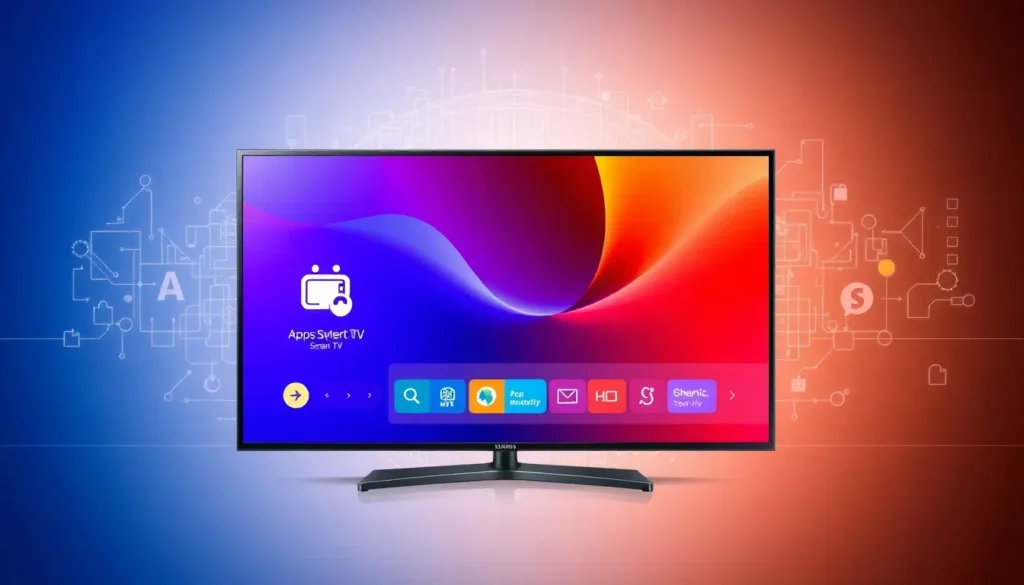
- No menu inferior que aparecerá, navegue para o lado até encontrar e selecionar a opção “Apps” (Aplicativos).
- Confirme a seleção para abrir a loja de aplicativos da Samsung.
- Na loja de aplicativos, localize o ícone de lupa (pesquisa) no canto superior.
- Selecione a lupa e digite o nome exato do aplicativo que deseja instalar.
- Ao buscar, se aparecerem duas opções, certifique-se de selecionar aquela que possui o ícone específico (o rosto/rostinho mencionado no material original).
- Selecione o ícone correto e pressione OK no controle.
- Na tela do aplicativo, clique diretamente em “Instalar” e confirme com OK.
- Aguarde a conclusão do processo de instalação. Uma notificação indicará que o aplicativo foi instalado com sucesso.
- Selecione a opção para abrir o aplicativo.
Primeiros Passos Após a Instalação
Ao abrir o aplicativo pela primeira vez, ele pode estar configurado em inglês. É fundamental realizar algumas configurações iniciais:
1. Contato e Ativação:

- A primeira ação necessária é enviar uma foto contendo os dados exibidos no canto da tela inicial do aplicativo diretamente para o contato do WhatsApp disponível na descrição deste artigo.
2. Alterando o Idioma:
- Se o app iniciar em inglês, navegue até a última opção no canto da tela, que corresponde às configurações (representada pela última opção do canto).
- Dê OK e procure a opção para alterar o idioma.
- Embora o português brasileiro possa não estar disponível diretamente, selecione o “Português de Portugal”. Este idioma é muito similar ao brasileiro e permitirá que você navegue pelo aplicativo confortavelmente.
- Após selecionar o idioma, confirme. O idioma do aplicativo será alterado imediatamente.
- Retorne à tela inicial do aplicativo.
Explorando as Funcionalidades e Personalização
Na tela inicial, você verá as principais funções do aplicativo. Ele é projetado para ser completo e fácil de usar, mesmo para quem não tem muita experiência com este tipo de software.
Dentro das configurações, é possível personalizar ainda mais sua experiência:
- Alteração de Tema: Você pode mudar a aparência do aplicativo selecionando a opção “Tema”. Existem diversas opções visuais disponíveis. Uma das opções preferidas é o tema “Bob Classic”, que confere um visual mais acinzentado.
- Segurança: Para maior privacidade, há a opção de configurar uma senha. Para isso, acesse a seção “Controle” e insira a senha de sua preferência.
Este aplicativo, com certeza, transformará a experiência de uso da sua TV Samsung. Lembre-se, para a ativação, é obrigatório enviar a foto dos dados da tela inicial para o WhatsApp de contato mencionado anteriormente, para que possamos tirar quaisquer dúvidas sobre o funcionamento.
Perguntas Frequentes
- O que é necessário fazer após instalar o aplicativo?
É necessário enviar uma foto dos dados exibidos no canto da tela inicial para o contato de WhatsApp indicado, a fim de ativar ou configurar o acesso. - Como faço para traduzir o aplicativo para o português?
Acesse as configurações, procure a opção de idioma e selecione “Português de Portugal”, que é a opção mais próxima do português brasileiro disponível. - É possível definir uma senha de acesso ao aplicativo?
Sim, você pode definir uma senha acessando a opção “Controle” dentro das configurações do aplicativo. - Qual a compatibilidade deste aplicativo?
Ele é disponibilizado para Smart TVs Samsung, inclusive modelos mais antigos. - Por que o idioma português brasileiro não está listado?
O material de instrução indica que a opção disponível é o português de Portugal, que deve ser utilizado como alternativa.
Quer assistir TV com alta qualidade, acesso a milhares de canais, além de um vasto acervo de filmes e séries, tudo isso em qualquer lugar? Clique no ícone do WhatsApp e saiba como experimentar por algumas horas para comprovar a qualidade e a velocidade do serviço.