Virginia Play: Guia Completo para Configurar e Usar Este Reprodutor de Vídeo
Se você busca uma solução robusta para assistir a conteúdos variados, como canais ao vivo, filmes, séries e animes, apresentamos o Virginia Play. Este artigo detalha como utilizar este excelente aplicativo reprodutor de vídeo, que funciona com base em playlists, permitindo o acesso a uma vasta gama de entretenimento com ótima qualidade de áudio e vídeo.

Instalação do Virginia Play em Smart TVs
O Virginia Play está disponível para instalação em diversas Smart TVs, incluindo modelos Samsung, LG e outras. O processo de instalação é bastante direto:
- Acesse a loja de aplicativos da sua Smart TV.
- Utilize a função de busca (a lupa) e digite o nome do aplicativo: Virginia Play.
- Após localizar o aplicativo, selecione-o para baixar e instalar.
O aplicativo é classificado como livre para todas as idades. Após a instalação, você verá a logo e o nome para confirmar que é o software correto.

Entendendo o Virginia Play: Reprodutor de Mídia
É fundamental entender que o Virginia Play é puramente um reprodutor de vídeo. Ele é um aplicativo “vazio” no sentido de que não contém serviços ou conteúdos pré-carregados. Para ter acesso a canais, filmes e séries, você obrigatoriamente precisará de uma playlist.
Obtendo a Playlist
Você tem duas opções para obter a lista de reprodução necessária:

- Com seu Fornecedor: Se você já utiliza algum serviço de IPTV, solicite a playlist no formato M3U ao seu provedor.
- Solicitando um Teste: Caso não possua uma playlist, você pode entrar em contato através do WhatsApp (disponível no link abaixo) para solicitar um teste de 3 a 4 horas da playlist, permitindo que você experimente o serviço juntamente com o aplicativo.
Período de Teste e Licenciamento
Ao iniciar o uso do Virginia Play, ele oferece um período de demonstração (demo ou free) de 7 dias.
Após o término desse período de teste, o aplicativo será bloqueado, permitindo o acesso apenas mediante a adesão a uma licença. O licenciamento pode ser adquirido nas modalidades anual ou vitalícia. Você pode adquirir sua licença diretamente no website oficial do aplicativo (virgini.com) ou entrando em contato conosco pelo WhatsApp para que possamos efetuar a ativação da sua licença.
Configurando Sua Playlist
A configuração da playlist dentro do aplicativo é um processo simples. Ao abrir o software, observe o canto superior da tela, onde são exibidos:
- O website de acesso.
- O endereço MAC Device.
Esses códigos são essenciais para configurar sua playlist no site, conforme as instruções do seu fornecedor.
Caso você não possua esses dados ou não saiba como encontrá-los, tire uma foto da tela onde essas informações aparecem e envie-a, juntamente com a mensagem: “Eu gostaria de estar o aplicativo Virginia Play”. Identificaremos seu pedido e realizaremos a configuração para você. Assim, ao fechar e reabrir o aplicativo, o conteúdo já estará disponível.
Explorando o Layout e as Funcionalidades
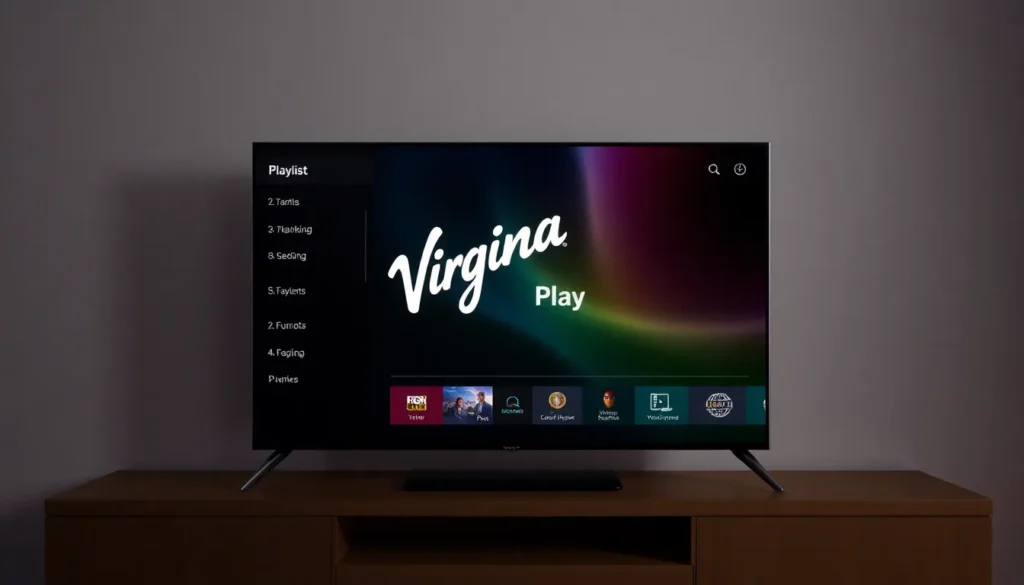
Com a playlist configurada, o layout do Virginia Play se organiza em pastas principais, oferecendo uma experiência de navegação intuitiva:
- Live TV: Para acesso aos canais ao vivo.
- MVE (Filmes e Séries): Onde a maior parte do conteúdo on-demand se concentra.
Dentro dessas pastas, você encontrará recursos úteis:
- Favoritos: Opção para criar uma pasta de itens salvos.
- Recém Adicionados: Para acompanhar as últimas inclusões.
- Continuar Assistindo: Permite retomar filmes ou séries do ponto exato onde você parou.
- Busca: Uma lupa de pesquisa para encontrar conteúdos rapidamente.
- Charge Playlist: Possibilidade de configurar múltiplas playlists (uma, duas, três ou mais) e alternar entre elas.
Há também um botão de Refresh (reloading), que atualiza o conteúdo das pastas automaticamente, caso novos canais ou títulos tenham sido adicionados à sua lista.
Ajustes e Configurações (Settings)
O ícone de engrenagem (settings) permite personalizações no aplicativo, como:
- Parental Control: Para bloquear conteúdos para maiores de 18 anos.
- Informações da Conta: Onde você pode verificar o MAC Device e a data de expiração da sua licença (se está no período de teste ou não).
- Charge Language: Permite alterar o idioma da interface do aplicativo, ajustando-o à sua região ou preferência.
- Esconder Categorias: Se houver muitas pastas que você não utiliza (sejam canais, filmes ou séries), você pode optar por escondê-las para manter o menu mais limpo.
Em termos de reprodução, o aplicativo oferece recursos como a opção de play em tela reduzida, expansão para tela cheia e, caso seu controle remoto possua botões coloridos, estes podem servir como atalhos rápidos para configurações, favoritar ou pesquisar conteúdos.
Recomendamos testar o Virginia Play, pois ele se mostra um aplicativo completo e funcional para suas necessidades de entretenimento.
Perguntas Frequentes
- O que é necessário para usar o Virginia Play?
É essencial ter uma playlist M3U fornecida por um provedor de serviços, pois o aplicativo é apenas um reprodutor de mídia e não contém conteúdo nativo. - Como faço para testar o aplicativo e a playlist?
Você pode entrar em contato pelo WhatsApp para solicitar um teste de 3 a 4 horas da playlist, que poderá ser utilizada no aplicativo recém-instalado. - É possível usar o aplicativo gratuitamente?
Sim, o Virginia Play oferece um período de demonstração gratuito de 7 dias. Após esse período, é necessário adquirir uma licença. - Qual a diferença entre as licenças anual e vitalícia?
As opções de licenciamento variam entre uma assinatura anual e uma licença vitalícia, ambas adquiríveis pelo site oficial ou através de contato direto. - Como personalizar o que aparece no menu principal?
Através das configurações (engrenagem), você pode esconder categorias de canais, filmes ou séries que não deseja visualizar.
Quer assistir TV com qualidade, com uma ampla seleção de canais, filmes, séries e esportes, possivelmente em 4K e com suporte dedicado? Clique no ícone do WhatsApp abaixo e converse conosco para saber como ter acesso imediato a esses conteúdos.