Instalando e Configurando um Aplicativo P2P da GOT via NTD
Neste artigo, apresentaremos um aplicativo P2P da GOT, recém-lançado e bastante completo no mercado. É importante notar que este aplicativo está disponível apenas para sistemas Android. O tutorial a seguir será demonstrado em um dispositivo com Android TV, como o MCICK, mas os passos são aplicáveis a qualquer aparelho Android que possua a Play Store.

Vamos cobrir a instalação do aplicativo, como obter acesso para um teste e, se for de seu agrado, como adquirir uma recarga.
Passo 1: Instalação do Aplicativo NTD
Para iniciar o processo, será necessário instalar um aplicativo intermediário, que funciona como uma loja para outros apps: o NTD.
Siga os seguintes passos:
- Acesse a Google Play Store no seu dispositivo Android.
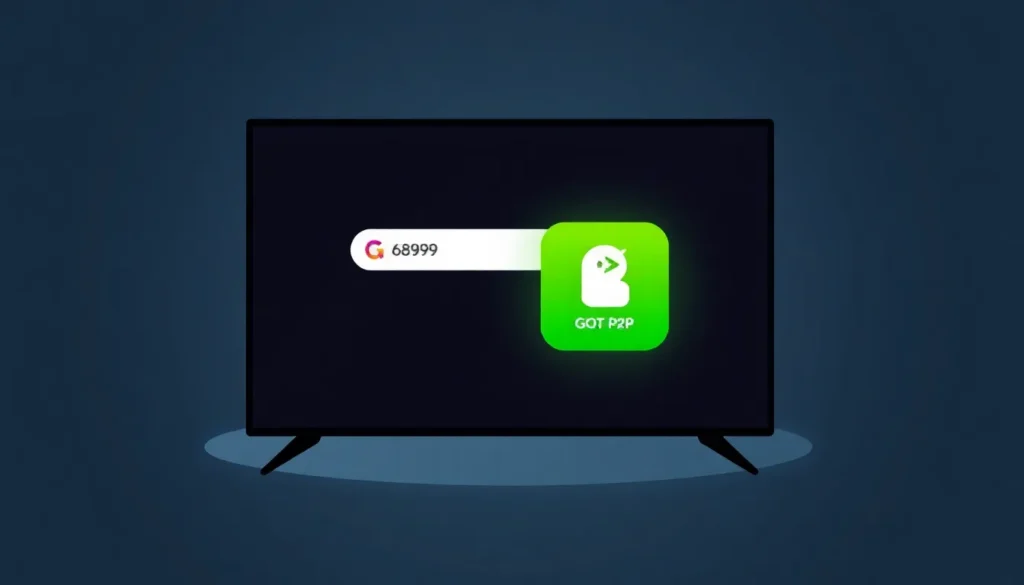
- Na barra de pesquisa, digite NTD.
- Localize o ícone verde identificado como NTD e clique nele.
- Inicie o processo de instalação do NTD. Este aplicativo permite baixar outros programas, que serão adicionados por meio de um código.
Após a instalação do NTD, clique para abrir o aplicativo.

Passo 2: Adicionando o Aplicativo GOT (P2P)
Com o NTD aberto, você deve buscar o aplicativo P2P da GOT utilizando um código específico:
- Na barra de pesquisa dentro do NTD, digite o código 68939.
- Clique na seta azul ao lado do campo de pesquisa.
- O sistema solicitará uma permissão. Clique em Permitir.
- O download do aplicativo (que é leve, com apenas 19 megas) será iniciado.
- Após o download, clique no botão de play para iniciar a instalação do aplicativo GOT.
Passo 3: Permissões e Finalização da Instalação
Se esta for a primeira vez que você instala um aplicativo via NTD, será necessário conceder permissões adicionais:
- Uma mensagem aparecerá solicitando permissão de instalação. Clique em Configurações.
- Na tela de configurações, ative o botão para Permitir a instalação (o N integral).
- Após permitir, volte e clique no botão de play novamente. O aplicativo começará a ler e preparar a instalação final.
- Clique em Instalar e aguarde a conclusão.
Ao finalizar a instalação, clique para abrir o aplicativo GOT. Ao ser solicitado o tipo de dispositivo, selecione TV (ou Fone, caso esteja no celular). Confirme a seleção.
Passo 4: Fazendo o Login e Solicitando o Teste
Esta tela de login é onde você precisará dos dados fornecidos pelos distribuidores oficiais.
É altamente recomendável entrar em contato com os fornecedores oficiais após a instalação. Você encontrará os contatos de WhatsApp deles na descrição deste artigo e no primeiro comentário fixado.
Ao contatá-los, informe que você já realizou a instalação do aplicativo GOT e deseja fazer um teste.
- Eles fornecerão um acesso temporário para que você possa testar o aplicativo.
- O período de teste tem a duração de 3 horas.
- Utilize este tempo para explorar o conteúdo disponível e verificar se o desempenho atende às suas expectativas no seu aparelho.
Passo 5: Adquirindo a Recarga
Se você gostar da experiência durante o período de teste, poderá adquirir uma recarga diretamente com os mesmos fornecedores via WhatsApp. Eles oferecem diversas opções de duração:
- Recargas de 60 dias.
- Recargas de 90 dias.
- Recargas de 6 meses.
- Recargas de 1 ano, ideal para quem prefere não se preocupar com pagamentos mensais.
A experiência geral com este aplicativo tem sido muito positiva, com bom suporte e atualizações diárias de conteúdo sem travamentos.
Perguntas Frequentes
- Como faço para obter o código de instalação do aplicativo GOT?
O código 68939 deve ser digitado na barra de pesquisa do aplicativo NTD, que é instalado previamente pela Play Store. - O que devo fazer se o aplicativo não instalar na primeira tentativa?
Você deve ir em “Configurações” na primeira mensagem de erro e permitir a instalação de fontes desconhecidas (N integral) para prosseguir com a instalação do aplicativo GOT. - Qual a duração do acesso de teste?
O teste para experimentar o aplicativo tem a duração de 3 horas, fornecido após o contato com os distribuidores oficiais. - É possível usar o aplicativo em celulares?
Sim, embora o tutorial tenha focado em TV Box (MCICK), é possível instalar em celulares Android com Play Store, selecionando a opção “Fone” na abertura inicial. - Qual a vantagem de fazer a recarga anual?
A recarga de um ano permite que você utilize o aplicativo por um período estendido sem a necessidade de renovações mensais.
Quer assistir TV com qualidade, contando com mais de 5.000 canais, além de um vasto acervo de filmes e séries, tudo em alta definição? Fale conosco pelo ícone do WhatsApp e descubra como ter acesso imediato.