Instalando o Smarters Player Lite e Pro no MacBook
Este artigo detalha o processo de instalação do aplicativo Smarters Player, tanto a versão Lite quanto a Pro, diretamente no seu MacBook. É importante notar que este aplicativo é bastante versátil, e existem instruções para instalação em outras plataformas, como Windows, celulares e TVs, disponíveis em outros materiais informativos deste blog.

O Smarters Player é considerado um aplicativo excelente para consumo de conteúdo, sendo compatível com diversos dispositivos.
Passo a Passo para a Instalação via App Store
Para começar a instalação no seu MacBook, siga estes passos:

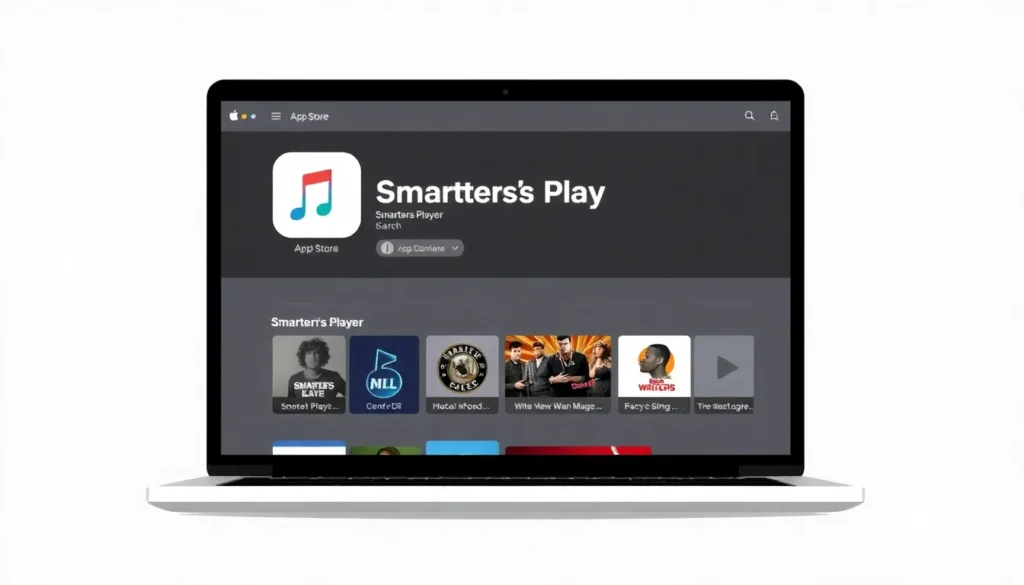
- Abra a App Store diretamente no seu MacBook.
- Na barra de busca, digite “smarters”.
- Você notará que, ao digitar apenas “smarters”, podem aparecer vários resultados diferentes. Se isso ocorrer, continue a busca.
- Tente refinar a busca digitando o nome completo: “Smarters Player”.
- É comum que o aplicativo desejado pareça “oculto” inicialmente, aparecendo junto com outros aplicativos similares. Para encontrá-lo, você precisa digitar o nome completo.
- Ao digitar o nome completo, o aplicativo correto deve aparecer. Você verá a opção para instalar tanto o Lite quanto o Pro. Escolha a versão que você deseja instalar (ou ambas, se for o caso).
- O download é rápido, mas lembre-se do “macete”: ele fica oculto, exigindo que você use o nome completo na busca.
- Após o download, aceite os termos.
Configurando a Sua Lista de Acesso
Com o aplicativo instalado, o próximo passo é configurar os dados de acesso à sua lista de reprodução:
- Dentro do aplicativo, localize e selecione a opção “extrem code” (ou equivalente, dependendo da versão instalada).
- Nesta tela, você precisará inserir as credenciais da sua lista:
- Seu nome
- Nome de usuário
- Senha
- A URL de acesso
- Se você ainda não possui esses dados de acesso, entre em contato através do ícone de contato disponível aqui no blog para obter as informações necessárias e começar a assistir no seu computador de onde você estiver.
- Após inserir todos os dados, sua lista estará carregada e pronta para uso.
Perguntas Frequentes
- Como encontrar o Smarters Player na App Store do Mac?
Você precisa digitar o nome completo, “Smarters Player”, na busca, pois digitar apenas “smarters” pode não mostrar o resultado correto de imediato. - É possível instalar o Smarters Player Pro no MacBook?
Sim, a versão Pro também está disponível para instalação na App Store, assim como a versão Lite. - O que fazer se eu não tiver os dados de login (usuário, senha, URL)?
Se você não possui os dados de acesso para carregar sua lista, entre em contato através do link fornecido para obtê-los. - Qual a diferença principal entre usar a versão Lite e a Pro?
O artigo foca na instalação de ambas as versões; a escolha entre Lite e Pro dependerá da sua preferência ou do tipo de lista de acesso que você possui. - O aplicativo funciona em outros dispositivos além do MacBook?
Sim, o aplicativo é compatível com diversos dispositivos, incluindo Windows, celulares e TVs.
Quer assistir TV de qualidade, com mais de 5.000 canais, filmes, séries e esportes em alta qualidade, incluindo suporte 4K? Entre em contato conosco pelo WhatsApp e descubra como ter acesso imediato.