Instalando um Aplicativo Essencial para sua Smart TV Samsung
Trazemos neste artigo um aplicativo de destaque para sua Smart TV Samsung, um ótimo recurso disponível para esses aparelhos. Se você possui uma TV Samsung, verá como é simples realizar a instalação.

Antes de prosseguir, é importante ressaltar que respeitaremos integralmente as regras da plataforma. Não demonstraremos nenhum conteúdo protegido por direitos autorais; nosso foco será apenas explicar o funcionamento do aplicativo.
Passo a Passo da Instalação
Vamos direto ao processo de instalação do aplicativo na sua Smart TV Samsung.

1. **Acesse o Menu Principal:** Pegue o controle remoto da sua TV e pressione o botão com o ícone de “casinha” (Home).
2. **Navegue até Apps:** Ao apertar o botão, um menu aparecerá na parte inferior da tela. Utilize a seta para a esquerda no controle até encontrar a opção **Apps**. Dê um OK para abrir a loja de aplicativos da Samsung.
3. **Pesquise o Aplicativo:** Na loja, localize o ícone de lupa, geralmente na parte superior, para iniciar a pesquisa.
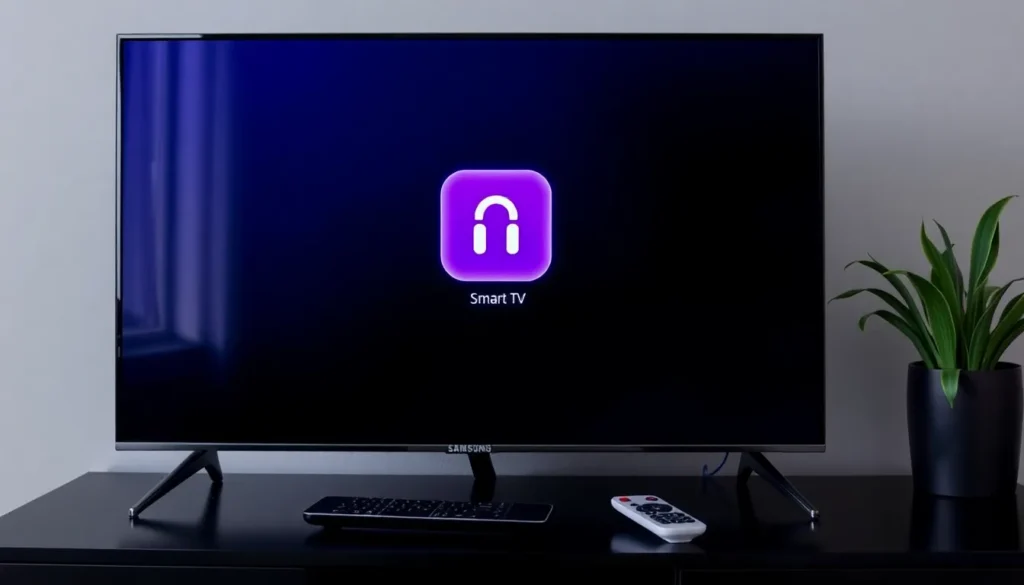
4. **Digite o Nome:** Pesquise pelo nome específico do aplicativo. Após digitar, ele aparecerá no topo dos resultados. O ícone é descrito como sendo de cor roxa.
5. **Selecione e Instale:** Selecione o aplicativo correspondente. Na tela seguinte, clique diretamente em **Instalar** (dando OK).
6. **Aguarde:** Aguarde a conclusão da instalação. O processo costuma ser bem rápido. Uma notificação no canto da tela confirmará que o app foi instalado. Você pode clicar em OK para abri-lo imediatamente.
Configurações Iniciais do Aplicativo
Assim que o aplicativo abrir, ele apresentará uma tela inicial. Ele possui um design agradável e é intuitivo para manuseio.

No entanto, a primeira etapa importante é a configuração do idioma, já que, por padrão, o app pode iniciar em inglês.
Alterando o Idioma
1. Acesse as **Configurações** (geralmente representadas por um ícone de engrenagem).
2. Localize a segunda opção, que permitirá a alteração do idioma.
3. Percorra a lista de idiomas e selecione **Português Brasil**.
4. Confirme a seleção com OK, e o idioma do aplicativo será alterado.
Outras Configurações Importantes
Ainda na seção de configurações, há outras opções relevantes:
* **Alterar código PIN:** Esta opção permite que você defina uma senha pessoal (código PIN) para o aplicativo, se desejar maior privacidade.
* **Usar API:** Esta é uma configuração que recomendamos atenção. Sugerimos que você desative essa opção. Ao desativar, o aplicativo tende a ficar mais leve e performático. Basta selecionar a opção e confirmar com OK para mantê-la desativada.
Após ajustar essas configurações, retorne à tela inicial.
O aplicativo se apresenta totalmente completo e atualizado. As principais funções estarão visíveis logo na abertura, tornando a navegação muito fácil, mesmo para quem nunca utilizou este tipo de plataforma antes.
Este aplicativo é ideal para quem possui Smart TV Samsung, funcionando inclusive em modelos mais antigos, devido ao seu bom desempenho.
Lembramos que, como mencionado anteriormente, todas as explicações são focadas apenas na apresentação e funcionamento do aplicativo, respeitando as diretrizes de conteúdo.
Perguntas Frequentes
- O que fazer se o aplicativo não for encontrado na loja?
Verifique a grafia exata do nome do aplicativo na barra de pesquisa e certifique-se de que sua TV Samsung está conectada à internet. - Como garantir que o aplicativo funcione bem em modelos mais antigos de TV?
Desativar a opção “Usar API” nas configurações ajuda a otimizar o desempenho e torná-lo mais leve para hardware mais antigo. - É possível personalizar a senha de acesso?
Sim, existe uma opção específica nas configurações para alterar ou definir um código PIN de segurança. - Qual a primeira ação após a instalação?
A primeira ação recomendada é alterar o idioma para Português Brasil nas configurações para facilitar a navegação. - Por que devo desativar a opção “Usar API”?
Desativar essa opção é recomendado para deixar o aplicativo mais leve e garantir melhor fluidez no uso.
Quer assistir TV com qualidade, acesso a milhares de canais, além de um vasto acervo de filmes e séries, tudo em alta definição? Clique no ícone do WhatsApp e saiba como ter acesso imediato.