Alternativas de IPTV para TV Samsung: Como Evitar Travamentos e Telas Pretas
Se você utiliza uma TV Samsung e já enfrentou problemas como travamentos de aplicativos, canais que desaparecem ou instabilidade no serviço de IPTV, este artigo pode economizar muito tempo e frustração.

Um erro comum entre os usuários de IPTV em TVs Samsung é depender exclusivamente de um único aplicativo. Quando esse aplicativo apresenta instabilidade, muitos usuários presumem que o problema é com o serviço de IPTV em si. Embora a internet possa ser um fator, frequentemente, a instabilidade reside no próprio aplicativo utilizado.
Para contornar isso, a solução é ter mais de uma opção. Apresentamos três aplicativos que funcionam com o mesmo acesso e grade de canais, oferecendo layouts e desempenhos ligeiramente diferentes em cada modelo de TV.

Os três aplicativos recomendados são:
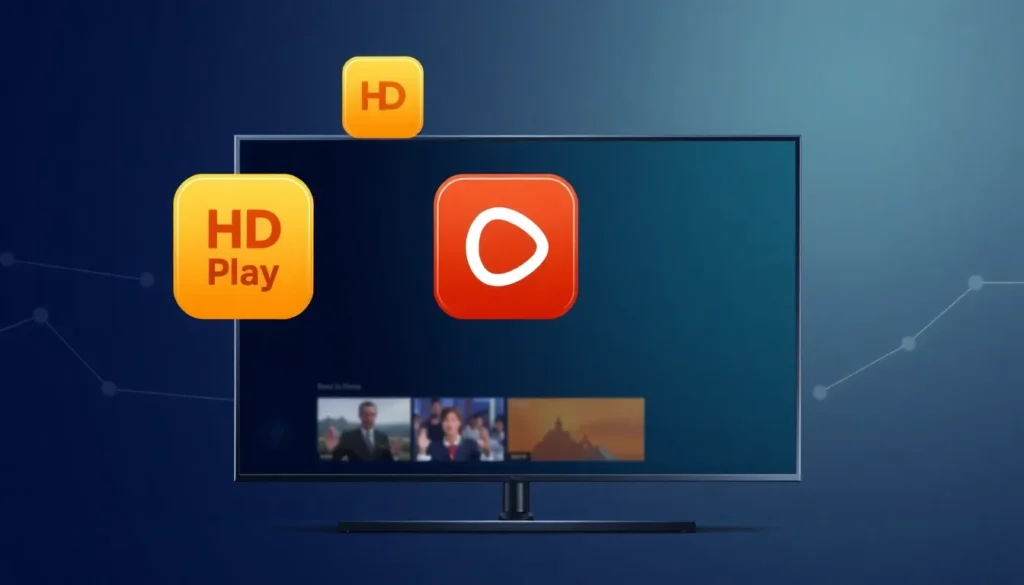
- HD Play
- FPL
- Cplay
Para assinantes, não há necessidade de adquirir licenças separadas para cada um. O que é essencial é o login de acesso, que é fornecido pela equipe de suporte.

Instalação e Configuração Inicial
O processo de instalação é bastante simples. Utilizaremos o HD Play como exemplo, mas as instruções de configuração se aplicam igualmente aos outros dois aplicativos.
**Passo 1: Baixar o Aplicativo**
1. Acesse o menu de pesquisa na sua TV Samsung.
2. No campo de busca, digite “HD Player”.
3. Clique sobre o aplicativo que aparecer.
4. Selecione a opção “Instalar”.
*Nota: Para instalar aplicativos, é necessário estar conectado à sua conta Samsung.
5. Após a instalação, adicione o aplicativo à tela inicial, posicionando-o entre os seus preferidos (como FPL e Cplay, se já os tiver instalado).
**Passo 2: Acesso e Login**
Ao abrir o aplicativo recém-instalado, ele o direcionará imediatamente para a tela de acesso. Você precisará inserir:
- O código do provedor.
- Seu nome de usuário.
- Sua senha.
Estes dados são os mesmos que foram enviados através do link de acesso.
Configurações Essenciais para Evitar Problemas
Após logar com sucesso, e antes de começar a navegar ou assistir a qualquer conteúdo (seja ao vivo ou sob demanda), é crucial ajustar algumas configurações para prevenir a temida tela preta.
1. Acesse o menu de Configurações (Settings).
2. Altere o idioma para facilitar a navegação. Selecione Português do Brasil.
A dica bônus para resolver problemas de tela preta envolve a alteração do formato de fluxo:
1. Dentro do menu Configurações, localize a opção Formato de Fluxo (Flow Format) e clique em alterar.
2. Por padrão, ele geralmente está configurado como Default.
3. Altere a configuração para M3U.
4. Volte e tente acessar o conteúdo novamente. Se a imagem aparecer, o problema está resolvido.
5. Se a imagem persistir sem aparecer, retorne à mesma seção e altere a configuração para TS.
Uma dessas duas opções (M3U ou TS) deve resolver a questão da tela preta. Este procedimento de ajuste no formato de fluxo é aplicável aos três aplicativos (HD Play, FPL e Cplay).
Diferenças entre os Aplicativos
Embora todos usem o mesmo acesso e grade, os aplicativos diferem no layout e no desempenho em sua TV específica:
* **HD Play:** Utilizado no exemplo, serve como base para as configurações.
* **FPL:** Ao abri-lo, ele geralmente não vai diretamente para a tela de login; você precisa clicar em Listas primeiro. Ao selecionar listas, a tela de login aparecerá. A navegação subsequente, que exibe categorias automaticamente, é semelhante.
* **Cplay:** Possui uma tela inicial com bom visual e organização, sendo uma excelente opção complementar.
Perguntas Frequentes
- Como instalar um aplicativo de IPTV na TV Samsung?
Acesse o menu de pesquisa da TV, digite o nome do aplicativo desejado (ex: HD Player), clique para instalar e adicione à tela inicial, se desejar. - O que devo fazer se o aplicativo de IPTV abrir com tela preta?
Vá em Configurações, encontre Formato de Fluxo e tente alternar entre as opções M3U e TS. Uma delas deve solucionar o problema. - É possível usar o mesmo login em todos os três aplicativos (HD Play, FPL, Cplay)?
Sim, todos os três aplicativos utilizam o mesmo acesso e oferecem a mesma grade de canais. - Qual a melhor forma de garantir a estabilidade do serviço?
Utilizar mais de um aplicativo disponível permite que você alterne rapidamente caso um deles fique instável, garantindo a continuidade da sua programação. - Por que preciso configurar o formato de fluxo?
A configuração padrão pode não ser compatível com todos os modelos de TV Samsung, causando problemas de exibição como a tela preta. Ajustar para M3U ou TS otimiza a transmissão.
Quer assistir TV de qualidade, com mais de 5.000 canais, filmes, séries e esportes em alta qualidade? Entre em contato com a gente no WhatsApp e saiba como.