Configurando sua TV Box Proelectronic sem Computador ou Pendrive
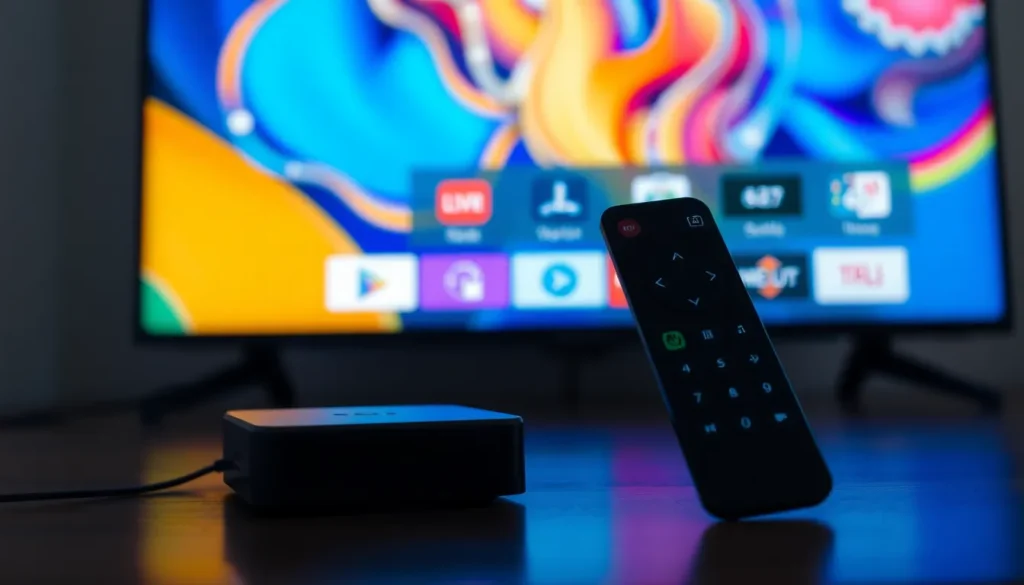
Este artigo detalha o processo de configuração de uma TV Box, especificamente o modelo Proelectronic, utilizando apenas o controle remoto e o dispositivo, sem a necessidade de um computador ou pendrive. A configuração envolve o download e a instalação manual de aplicativos essenciais diretamente da loja de aplicativos do sistema operacional da box.

Preparação Inicial da Box
Ao desembalar a nova TV Box Proelectronic, você encontrará a fonte de alimentação e o cabo HDMI. O controle remoto não acompanha pilhas. É recomendado que você separe pilhas reservas para o controle.
Para a configuração, iremos utilizar apenas a box e o controle. Guarde a fonte original e retire a box e o controle dos seus plásticos de proteção.

Após ligar a box e conectar ao Wi-Fi e à conta Google, você será direcionado para a tela inicial.
Instalando o Downloader
O primeiro passo é instalar o aplicativo Downloader, que será essencial para baixar os próximos arquivos necessários.

1. Acesse a **Play Store** (Google Play) na sua TV Box.
2. Use a lupa de pesquisa e digite por “Downloader”.
3. Selecione e **instale** o aplicativo.
4. Ao abrir o Downloader, permita as solicitações de acesso.
5. Será solicitado um código para liberar o acesso ao gerenciador de arquivos. Insira o primeiro código para o gerenciador de arquivos: **898920923**.
* Observação importante: Cada código é único para cada instalação; códigos de outros usuários provavelmente não funcionarão.
6. Após inserir o código, aguarde a contagem e feche qualquer propaganda que possa surgir, utilizando o cursor do controle remoto (seta) para fechar os pop-ups.
7. Com a tela principal do Downloader aberta, clique na barra de endereço (parte azul) para iniciar o download do próximo aplicativo.
8. O Downloader iniciará o processo. Quando for solicitada permissão para instalar, vá em **Configurações** e permita a instalação de fontes desconhecidas para o aplicativo Downloader.
9. Após conceder a permissão, volte e **Instale** o Downloader.
10. Após a instalação, clique em **Concluído**. Não abra o aplicativo ainda.
Instalando o Próximo Arquivo
Agora, vamos instalar o segundo aplicativo, que é o gerenciador de arquivos específico para a ativação.
1. Volte à tela inicial do Downloader (ou clique em “Don” se apareceu na etapa anterior).
2. Clique novamente na barra de endereço para baixar o próximo arquivo.
3. Insira o código referente ao segundo aplicativo: **6593540**.
4. Inicie o download. Desta vez, a propaganda não deve aparecer, pois você já permitiu a fonte.
5. Ao finalizar o download, clique em **Instalar** (ou aceite a permissão se for o caso).
6. Ao finalizar a instalação, clique em **Concluído**. Não abra este aplicativo ainda.
Preparando a Ativação e Movendo Arquivos
Com os dois aplicativos instalados (o Gerenciador de Arquivos e o de Ativação), precisamos conceder permissões e mover os arquivos de ativação para as pastas corretas.
1. Volte à tela inicial (pressione o botão “Home” do controle).
2. Acesse as **Configurações** da Box.
3. Vá em **Apps** e localize o aplicativo de ativação (que provavelmente será identificado como “Unitv” ou similar).
4. Acesse **Permissões** e **permita o armazenamento**.
5. Retorne à tela inicial e abra o aplicativo **Explorer** (o outro aplicativo que você instalou).
6. No Explorer, aceite os termos e OKs iniciais.
7. No menu lateral do Explorer, acesse a pasta **Download**. Você verá os três arquivos baixados: o de ativação, o Explorer e o Unitv.
8. Localize o arquivo de ativação do Unitv e pressione sobre ele (segure no controle). Selecione a opção para **extrair** ou **descompactar**. Extraia para a pasta OK.
9. Após a extração, você verá uma pasta liberada. Acesse-a.
10. Selecione os dois arquivos dentro dela (que são os arquivos de ativação) e utilize a opção para **Copiar**.
11. Volte ao menu principal do Explorer. Procure pela pasta identificada como **Zero (0)**, que corresponde ao diretório do sistema para ativação.
12. Cole os dois arquivos copiados dentro desta pasta **Zero**.
13. Agora, copie novamente os dois arquivos da pasta **Zero**.
14. Navegue até a pasta **Android** (geralmente encontrada no menu superior) e cole os arquivos ali.
O processo de instalação manual dos arquivos de ativação está concluído.
Finalizando e Testando
1. Desligue a seta de navegação do controle (se estiver ativada).
2. Volte à tela inicial e abra o aplicativo de TV (Unitv).
3. Avance nas telas de boas-vindas (“Próximo”, “Experimente já”).
4. Se a ativação foi bem-sucedida, o aplicativo deve carregar os canais, indicando que está pronto para uso.
***
Perguntas Frequentes
- Como faço para desinstalar um aplicativo se ele não funcionar?
Vá em Configurações, depois em Apps, selecione o aplicativo desejado e utilize a opção “Desinstalar”. - O que fazer se o código de ativação do gerenciador não funcionar?
Lembre-se que os códigos são exclusivos. Se o código não funcionar, é necessário obter o código correto para sua instalação específica. - É possível instalar aplicativos diretamente do navegador?
Sim, mas o método mais seguro e controlado é usar o aplicativo Downloader para gerenciar os downloads via códigos. - Qual a melhor forma de navegar na TV Box sem um mouse?
Utilize as setas direcionais do controle remoto. Em alguns aplicativos, pode ser necessário ativar um cursor (setinha) para interagir com elementos como botões de fechar anúncios. - Por que preciso permitir o armazenamento para o aplicativo de ativação?
Isso é necessário para que o aplicativo possa ler e processar os arquivos de ativação que foram colocados nas pastas do sistema.
Quer assistir TV de qualidade, com mais de 5.000 canais, filmes, séries e esportes em alta qualidade? Entre em contato com a gente no WhatsApp e saiba como.