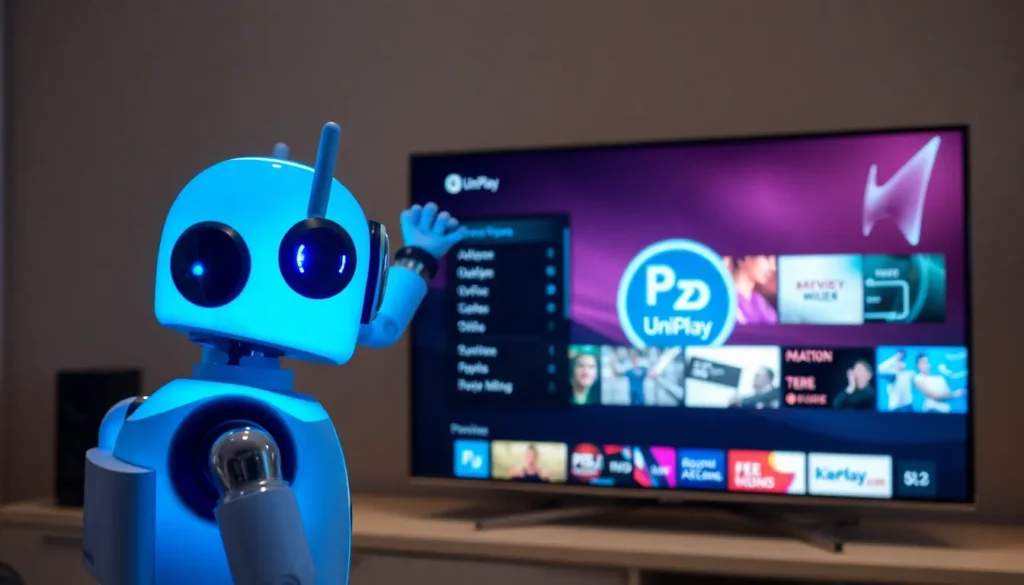
Instalando o Aplicativo Uniplay P2P: Um Guia Completo
Apresentamos um aplicativo de streaming que se destaca no mercado por sua performance e atualizações constantes. Este app promete ser uma solução robusta para quem busca conteúdo sob demanda, com atualizações diárias e estabilidade notável, sem travamentos frequentes. Pessoalmente, este serviço tem sido utilizado com satisfação há cerca de três meses, demonstrando excelente desempenho.

O foco deste artigo é detalhar o processo de instalação e configuração do aplicativo P2P da Uniplay, considerado atualmente um dos melhores do segmento de streaming. Mostraremos o passo a passo para a instalação, como obter um período de teste e, se desejar, como realizar a recarga do serviço.
Passo a Passo para a Instalação
O procedimento de instalação será demonstrado utilizando uma TV Box, mas é importante notar que ele pode ser replicado em qualquer dispositivo com sistema operacional Android, desde que possua a Google Play Store.

- Acesse a Play Store: Abra a Play Store no seu dispositivo Android (TV Box, celular, etc.).
- Pesquise por um Auxiliar de Download: Na barra de pesquisa, digite “download”. Você precisará instalar um aplicativo auxiliar, identificado pela cor laranja, para prosseguir com a instalação do Uniplay. Caso já o tenha instalado, apenas abra-o.
- Abra o Aplicativo de Download: Após a instalação do app “download”, clique para abri-lo.
- Insira o Código do Uniplay: Na barra de pesquisa dentro deste aplicativo auxiliar, você deverá digitar o código de acesso ao Uniplay. Utilizaremos um código atualizado: 1247938. Existem outros códigos disponíveis, que serão mostrados em tela e mencionados na descrição deste artigo.
- Inicie o Download: Após inserir o código, pressione a opção “go”. Haverá uma contagem regressiva de 5 segundos.
- Instalação do Uniplay: O download do aplicativo Uniplay será iniciado rapidamente. Ao ser identificado, clique no botão “instalar” para que a TV Box realize a instalação.
O processo de instalação é rápido e o aplicativo é leve. Uma vez concluído, o sistema reconhecerá que o Uniplay está instalado.
Configuração e Login
Com a instalação finalizada, é hora de abrir o aplicativo Uniplay. O processo de login é bastante simples.

- Abrir o Aplicativo: Clique para abrir o Uniplay.
- Seleção de Dispositivo: Na primeira tela, você precisará selecionar o tipo de dispositivo. Como estamos utilizando uma TV Box, a opção “TV” será selecionada. Se estivesse utilizando um celular, a opção correta seria “fone”. Confirme sua escolha.
Obtendo o Teste Gratuito
Para começar a usar e verificar a qualidade do serviço, é necessário obter um acesso fornecido pelos canais oficiais.
- Contato com Fornecedores: Os contatos de WhatsApp dos fornecedores oficiais do aplicativo Uniplay estarão disponíveis na descrição deste artigo e no primeiro comentário fixado.
- Solicitação de Teste: Entre em contato com um dos fornecedores e informe que você acabou de realizar a instalação do Uniplay e deseja um teste.
- Duração do Teste: Os fornecedores costumam liberar um período de teste de 3 horas, permitindo que você acesse todo o conteúdo disponível na plataforma.
Realizando a Recarga
Após o término do período de teste de 3 horas, o acesso será desabilitado, sendo necessário efetuar uma recarga.
É fundamental entrar em contato novamente com os fornecedores oficiais para verificar as opções de recarga disponíveis. Eles oferecem planos variados, incluindo opções de 30, 60, 90 dias e até mesmo pacotes anuais. Certifique-se de discutir os valores e a melhor opção para suas necessidades.
Este aplicativo tem se mostrado muito confiável, rodando bem mesmo em dispositivos que não são de ponta, como algumas TV Boxes mais antigas. A alta frequência de atualizações e a vasta quantidade de conteúdo novo diariamente são grandes diferenciais.
Perguntas Frequentes
- Como faço para conseguir o código de acesso do Uniplay?
O código atualizado é disponibilizado na descrição deste artigo e no primeiro comentário fixado para facilitar a instalação inicial. - O que é necessário para instalar o aplicativo Uniplay?
É preciso ter um dispositivo com sistema Android e acesso à Google Play Store para baixar o aplicativo auxiliar “download” e, em seguida, inserir o código correto. - É possível testar o serviço antes de pagar?
Sim, após contatar um fornecedor oficial via WhatsApp, é possível obter um teste gratuito de 3 horas para avaliar o conteúdo e a estabilidade. - Qual a melhor forma de garantir um bom funcionamento do app?
O aplicativo é leve e foi projetado para rodar bem, mas utilizar uma conexão de internet estável é crucial para evitar travamentos. - Por que é preciso usar um aplicativo “download” auxiliar?
O aplicativo Uniplay é baixado por um sistema de código fornecido pelo servidor através desse app auxiliar de download, diferentemente de uma instalação direta pela Play Store.
Chega de travamentos na hora do jogo ou do seu filme favorito! Assista tudo em qualquer lugar, com qualidade 4K e suporte dedicado. Fale conosco pelo WhatsApp para mais informações sobre como ter acesso imediato a milhares de canais, séries e esportes.