Como Instalar e Configurar o Aplicativo LaserPlay na sua Smart TV
Se você possui uma Smart TV Samsung ou um dispositivo com sistema Roku e busca uma forma prática de organizar e reproduzir seus conteúdos, o LaserPlay é uma excelente opção atualizada para 2025. Neste artigo, vamos guiar você pelo passo a passo de instalação e pelas configurações essenciais para garantir o melhor desempenho do aplicativo.

Passo a passo para instalação
O processo de instalação é simples e intuitivo. Siga as instruções abaixo:
- Pegue o controle remoto da sua TV e pressione o botão Home (o ícone da casinha).
- Navegue pelo menu até encontrar a loja de aplicativos da sua TV e selecione-a.
- Utilize a ferramenta de busca (o ícone de lupa) e digite “LaserPlay”.
- Quando o aplicativo aparecer na tela — identificado pelo nome em azul —, selecione-o e confirme em Instalar.
- Após a conclusão da instalação, clique em Abrir.
Configurações recomendadas para melhor desempenho
Assim que abrir o LaserPlay pela primeira vez, você verá uma tela com dados específicos. Para personalizar o uso e otimizar a velocidade, siga estas dicas:

- Idioma: Vá até a seção Settings (Configurações) e altere o idioma para Português Brasil.
- Uso da API: Recomenda-se manter a opção de uso de API desativada. Isso ajuda a manter a navegação no aplicativo mais fluida.
- Player Nativo: Nas configurações de player, tanto para canais quanto para conteúdo VOD (filmes e séries), selecione a opção Player Nativo. Confirme as alterações em ambos os campos para aplicar as mudanças.
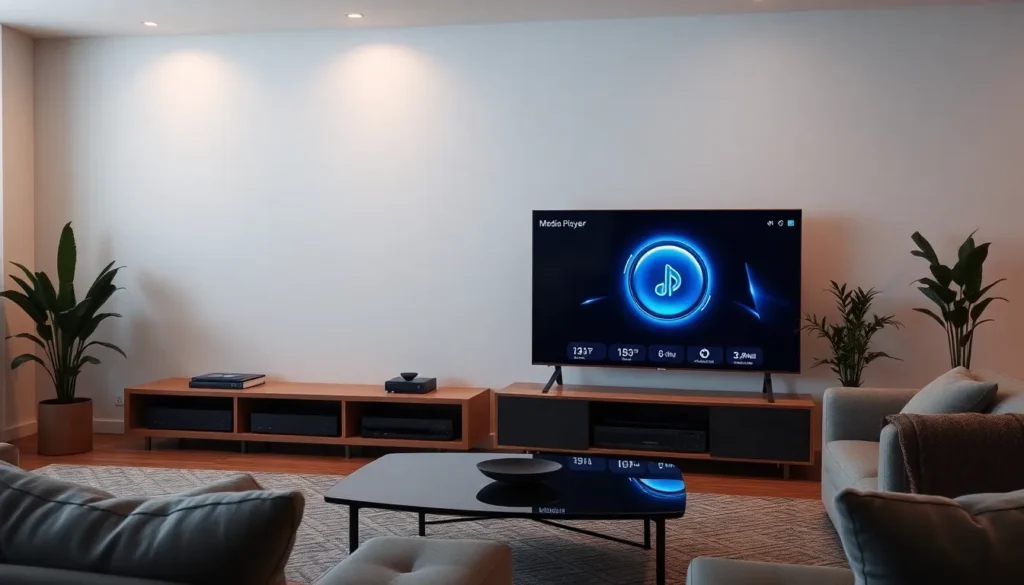
Após realizar esses ajustes, o aplicativo estará pronto para uso. Lembre-se que, para ativar a sua lista de reprodução, você precisará dos dados que aparecem na tela inicial do app. Tire uma foto desses dados (visíveis no canto inferior da TV) e envie para a equipe de suporte através do nosso canal de atendimento.
Perguntas Frequentes
- O LaserPlay funciona em quais marcas de TV?
O aplicativo é compatível com Smart TVs Samsung e dispositivos com sistema Roku. - Por que devo usar o Player Nativo?
O uso do player nativo é recomendado para garantir maior estabilidade e uma execução mais rápida dos conteúdos. - É necessário configurar algo após a instalação?
Sim, é importante ajustar o idioma para português e garantir que as opções de player estejam definidas como “nativo” para melhor desempenho. - O que fazer se o aplicativo estiver em inglês?
Basta acessar o menu “Settings” dentro do próprio aplicativo e selecionar a opção de idioma correspondente ao português.
Quer assistir TV com máxima qualidade, contando com milhares de canais, filmes, séries, esportes em alta definição e uma navegação rápida? Entre em contato conosco pelo ícone do WhatsApp aqui na página e descubra como otimizar sua experiência de entretenimento hoje mesmo.