Instalando o Aplicativo Blade TV em Dispositivos Android via Downloader
Apresentamos um guia detalhado sobre como instalar um aplicativo popular para assistir a streams de alta qualidade em seus dispositivos Android. Este processo é aplicável a uma variedade de aparelhos, incluindo TVBoxes, celulares, Firestick, Mi Stick e Android TVs, desde que possuam o sistema operacional Android.

Como o aplicativo em questão não está disponível na Play Store, a instalação será realizada através de um método de download direto. Para dispositivos como o Firestick, que utilizam a App Store em vez da Play Store, será necessário utilizar um aplicativo intermediário: o Downloader.
Passo a Passo para a Instalação
Se você estiver utilizando um Firestick ou um dispositivo similar sem acesso direto à Play Store, siga estes passos:
- Instale o Aplicativo Downloader: Caso ainda não o possua, faça a instalação do aplicativo Downloader no seu aparelho. Se já o tiver, simplesmente abra-o.
- Acesse a Barra de Pesquisa: Dentro do aplicativo Downloader, localize a barra de pesquisa.
- Digite o Código do Aplicativo: Nesta barra, você deverá digitar o código específico para acessar o instalador do aplicativo Blade TV. Este código será exibido em destaque no artigo e também será disponibilizado na descrição.
- Inicie a Busca: Após digitar o código, clique em “go”. O Downloader fará a leitura e localizará o arquivo de instalação.
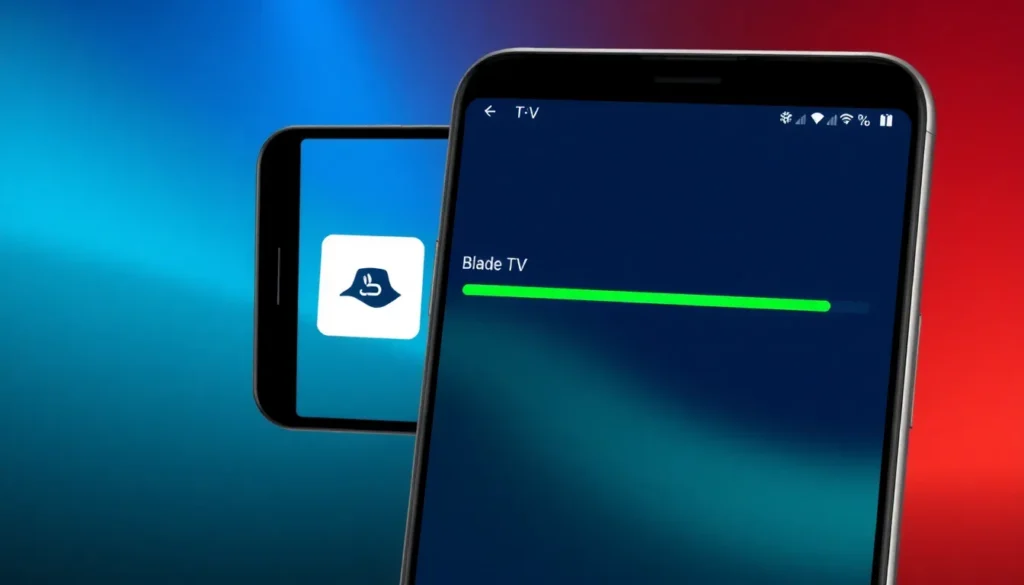
- Inicie o Download: Ao localizar o código, uma página será aberta exibindo o arquivo de instalação, nomeado como Blade TV. Clique sobre ele para iniciar o download.
O aplicativo é muito leve, com apenas 22 Megas, garantindo uma instalação bastante rápida.
Concluindo a Instalação e Configuração Inicial
Após o download ser concluído, o sistema localizará o aplicativo, e você deverá clicar para instalá-lo. O processo é muito rápido e simples.

- Abra o Aplicativo: Após a instalação, clique para abrir o Blade TV.
- Selecione o Dispositivo: O aplicativo perguntará qual tipo de dispositivo está sendo usado. Se for em uma televisão, deixe a opção TV marcada. Caso esteja utilizando um celular Android, selecione a opção de fone.
- Confirme: Após a seleção, confirme a opção escolhida.
Com isso, o aplicativo estará instalado e você será direcionado à tela de login.
Obtendo Acesso e Teste Gratuito
Para realizar o login, é necessário entrar em contato com os fornecedores oficiais de recarga do Blade TV. O contato oficial deles estará disponível na descrição deste artigo e no primeiro comentário fixado.
Ao entrar em contato, informe que você instalou o Blade TV e gostaria de um teste. Os fornecedores estão liberando um teste gratuito de 3 horas para que você possa explorar todo o conteúdo disponível, incluindo canais, filmes e séries.
Durante este período de teste, você poderá avaliar a qualidade do aplicativo e o catálogo de conteúdos. Ao final das 3 horas, o aplicativo será bloqueado automaticamente. Se você gostar da experiência, poderá verificar com eles os valores das recargas disponíveis.
As opções de recarga incluem planos de 30, 60, 90 dias, e a opção de um ano, que é recomendada para maior comodidade, evitando a necessidade de recargas mensais e possíveis interrupções no serviço.
Perguntas Frequentes
- Como baixar o aplicativo Downloader?
Você deve procurar o aplicativo Downloader na loja de aplicativos do seu dispositivo Android ou Firestick e seguir o procedimento de instalação padrão. - O que fazer se o aplicativo bloquear após o teste?
Se o acesso for bloqueado após o período de teste de 3 horas, você precisará entrar em contato com os fornecedores oficiais para adquirir um plano de recarga (mensal, trimestral, semestral ou anual). - É possível instalar em outros sistemas operacionais além do Android?
Este procedimento é específico para dispositivos com sistema operacional Android, como Smart TVs, celulares e Firesticks. - Qual a vantagem de adquirir a recarga de um ano?
A recarga anual oferece maior tranquilidade, pois libera o acesso ao aplicativo por doze meses completos, eliminando a preocupação com recargas mensais. - Qual a forma de obter o contato dos fornecedores?
O contato oficial dos fornecedores de recarga do Blade TV está disponível na descrição deste artigo e no primeiro comentário fixado, sendo o canal para solicitar o teste de 3 horas.
Quer assistir TV com mais de 5.000 canais, filmes, séries e esportes em qualidade 4K e com suporte dedicado? Clique no ícone aqui do WhatsApp e descubra como aproveitar essa experiência sem travamentos.