O Novo Recurso “Cenários” no Roku: Transforme sua TV em uma Galeria de Arte Digital
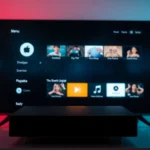
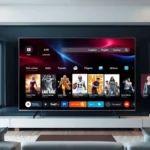
Foi lançada uma novidade interessante para usuários de sistemas Roku, seja em Smart TVs ou nos aparelhos *sticks*: um recurso que promete modernizar a aparência da sua televisão quando ela está ociosa. Lá fora, essa funcionalidade é conhecida como *backdrops*, mas no Brasil ela foi adaptada para o nome Cenários.

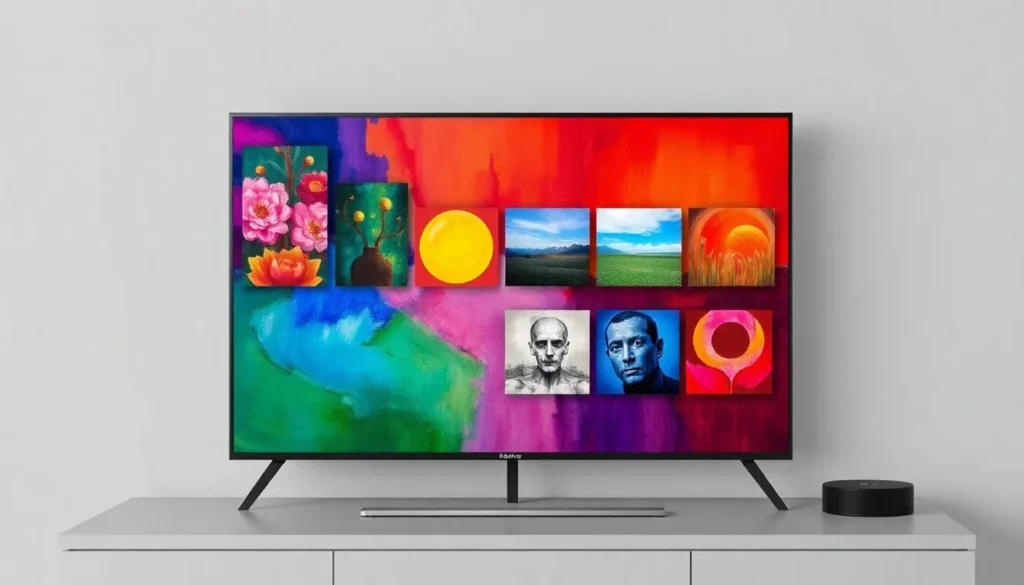
O principal objetivo deste recurso é transformar a sua TV em uma tela digital, oferecendo uma ferramenta para personalizar o ambiente com obras de arte, pinturas e muito mais, tudo com um simples clique.
Como Acessar a Função Cenários
Para começar a usar o recurso Cenários, siga estes passos simples no seu dispositivo Roku:

- Acesse as Configurações do seu sistema.
- Navegue até a opção chamada Cenários e selecione “OK”.
- Confirme a ação clicando em “OK” novamente para abrir o aplicativo Cenários.
Este recurso está totalmente integrado ao sistema operacional Roku. Ao abrir, você será recebido por uma página que convida você a aprimorar seu espaço com cenários e descobrir sua galeria de arte favorita. Além das opções de arte, é possível fazer *upload* de fotos pessoais para exibir suas memórias na tela.
Explorando as Opções de Personalização
Ao clicar em “Buscar em Cenários”, você acessará a galeria principal, que oferece diversas opções para quem gosta de personalização. É um recurso visualmente interessante com algumas seções importantes:

- Favoritos: Uma área para salvar as imagens que você mais gostar.
- Minhas Fotos: Onde suas imagens carregadas ou importadas serão armazenadas.
Ao clicar em “Minhas Fotos”, o sistema pode exigir alguma configuração inicial, pois pode estar vazio no primeiro acesso.
Configurando o Recurso Cenários
Para ajustar como o Cenários será exibido, procure pelo ícone de engrenagem (configurações) dentro do aplicativo:
- Ativação: Inicialmente, o recurso pode estar desativado. Mude para a opção Ativar e confirme com “OK” para que o Cenários fique pronto para uso.
- Intervalo de Rotação: Você pode definir o tempo que a TV exibirá cada imagem antes de passar para a próxima. As opções disponíveis são 10 minutos, 5 minutos e 1 minuto. Para testes rápidos, pode-se selecionar 1 minuto.
- Início Automático: Esta configuração permite que o Cenários seja ativado automaticamente quando a TV fica ociosa por um tempo programado (1 minuto, 5, 10, 30 minutos, 1 hora, etc.). Assim, se ninguém mexer no controle remoto pelo tempo estipulado, a TV entra no modo de galeria.
- Horário de Suspensão: É possível definir um horário final para que o recurso funcione (por exemplo, até as 17h, 23h, ou 1h da manhã). Após esse horário, o recurso fica inativo automaticamente, voltando a funcionar no dia seguinte conforme a programação.
Galeria de Arte e Importação de Fotos
A galeria padrão do sistema oferece inúmeras opções de imagens, organizadas por categorias como: Recomendados, Abstratos, Sombrio Intenso, Arte Fina em Destaque, Flores e Folhas, e Paisagens Serenas. Cada categoria abre uma galeria completa de pinturas e obras de arte de alta qualidade.
Ao selecionar uma imagem, você pode:
- Salvar como favorito (clicando no asterisco).
- Visualizar a imagem em tela cheia.
- Definir como cenário principal.
É possível verificar os créditos do artista ou fotógrafo logo abaixo da imagem.
Para quem deseja exibir suas próprias memórias, existem duas formas principais de adicionar fotos:
- Conexão com Google Photos: Ao selecionar esta opção, o sistema solicita um escaneamento de um QR Code para vincular sua conta Google. Você precisará autorizar as permissões necessárias para que a TV acesse suas fotos.
- Carregar Fotos (Upload de Dispositivo): Esta opção também exibe um QR Code. Ao escanear, você tem a alternativa de selecionar fotos diretamente da galeria do seu celular (*upload* do dispositivo) ou optar pelo Google Photos. Esta via parece ser mais direta para enviar fotos específicas, sem precisar configurar a conta inteira imediatamente.
Após enviar uma foto de exemplo, ela aparece na seção “Minhas Fotos”, e é possível visualizá-la em alta qualidade, confirmando que o recurso funciona corretamente para exibir imagens pessoais.
Perguntas Frequentes
- Como ativar o modo Cenários no Roku?
Acesse as configurações do sistema, encontre a opção “Cenários” e siga as instruções para abrir e configurar o aplicativo. - O que é o recurso Cenários (Backdrops)?
É uma função que transforma a tela da TV em uma galeria digital de arte ou fotos pessoais quando o aparelho está ocioso. - É possível usar fotos pessoais no Cenários?
Sim, é possível carregar fotos diretamente do seu dispositivo ou conectar-se ao Google Photos. - Qual a melhor forma de configurar o tempo de exibição das imagens?
Nas configurações do aplicativo Cenários, você pode escolher o intervalo de rotação entre as fotos, com opções como 1, 5 ou 10 minutos. - Por que o recurso Cenários não funciona imediatamente após ativar?
Verifique se a opção “Cenários” foi ativada nas configurações e se o tempo de inatividade programado (Início Automático) ainda não foi atingido.
Quer assistir TV de qualidade, com mais de 5.000 canais, filmes, séries e esportes em alta qualidade 4K? Entre em contato com a gente no WhatsApp e saiba como.