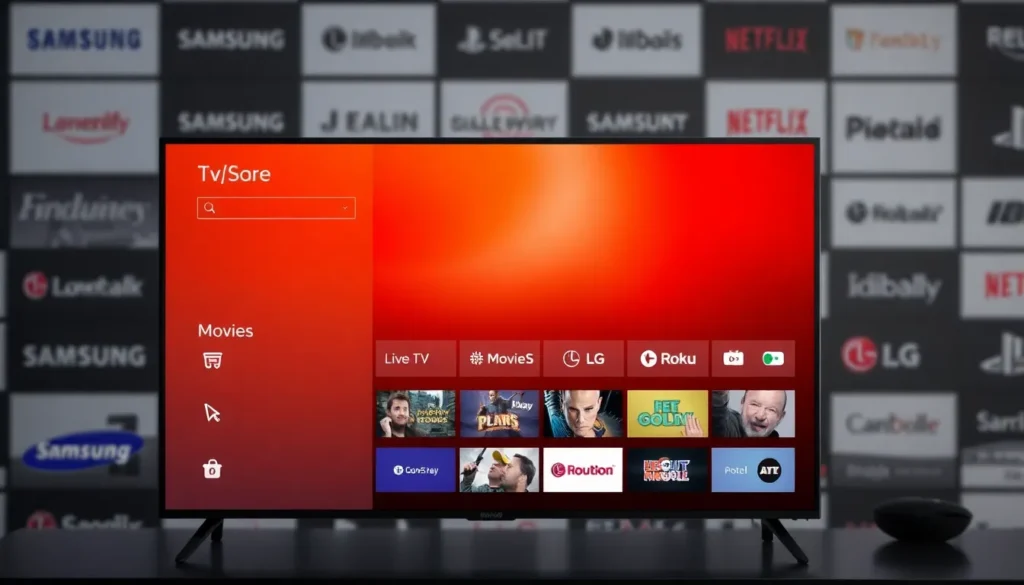
Este artigo detalha o processo de instalação e configuração do aplicativo PTV Smart Explore em diversos modelos de Smart TV, como Samsung, LG, Roku TV, Philips e Toshiba (Sistema Vida). O aplicativo está disponível para essas plataformas, e o procedimento de ativação para teste do serviço é simples, envolvendo contato via WhatsApp.

Instalação e Ativação do PTV Smart Explore
Para os usuários que já possuem o aplicativo instalado, basta baixá-lo, instalá-lo e entrar em contato para solicitar um teste dos conteúdos. Para quem ainda não possui, será necessário seguir um passo a passo.
A forma de obtenção do aplicativo varia conforme o modelo da sua Smart TV:

- Smart TVs Samsung (modelos mais recentes): O download deve ser feito seguindo o tutorial específico que será fornecido separadamente.
- Smart TVs LG ou Toshiba (Sistema Vida): O aplicativo pode ser baixado e instalado diretamente pela loja de aplicativos da TV, bastando digitar o nome do app.
Ao abrir o aplicativo após a instalação, você será apresentado a uma tela de configuração que solicita as seguintes informações:
- Nome (qualquer um)
- Usuário
- Password (Senha)
- URL
Para obter estas informações, é necessário entrar em contato via WhatsApp e enviar a seguinte mensagem:

“Eu gostaria de testar o aplicativo IPTV Smarts Pro”.
Se possível, anexe uma foto da tela do aplicativo. Após a identificação do seu pedido, as informações necessárias serão enviadas. Preencha os campos solicitados e clique em “add user” (adicionar usuário).
Interface e Funcionalidades
Após adicionar o usuário, você será direcionado para a tela principal, onde terá acesso total ao serviço de streaming, organizado em três pastas essenciais:
- Live TV: Para canais ao vivo.
- Filmes e Séries: Conteúdo sob demanda, organizado por filmes e temporadas.
- Outras Playlists (Opcional): Se você possuir acesso a mais playlists (1, 2, 3, 4 ou mais), elas podem ser adicionadas.
A interface também exibe informações da conta ativa, como data de expiração, data de acesso e um ícone de engrenagem para configurações. Nas configurações, é possível:
- Alterar o idioma/linguagem.
- Configurar uma senha para bloquear conteúdos +18.
- Mudar o formato de exibição da playlist (Dragstam).
Além disso, o aplicativo mostra detalhes de acesso (usuário, data, horário e ano) e oferece recursos úteis como:
- Criação de pastas de favoritos.
- Acompanhamento de conteúdos recém-adicionados.
- Função “Continuar Assistindo”, que permite retomar filmes ou séries de onde parou.
Embora o conteúdo não possa ser exibido em funcionamento neste artigo devido às políticas de plataformas, o aplicativo é recomendado para testes, e dúvidas podem ser tiradas diretamente pelo WhatsApp.
Tutorial de Mudança de Região para Smart TVs Samsung
Para usuários de Smart TV Samsung que precisam baixar o aplicativo pela loja, mas enfrentam restrições regionais, é possível alterar a região da TV para os Estados Unidos. Este é um procedimento totalmente seguro que apenas expande o acesso a aplicativos disponíveis na loja, sem alterar o idioma ou a linguagem do sistema.
O processo de restauração de fábrica é necessário para a mudança de região:
- Pressione o botão casinha no controle remoto e navegue até a opção Entrada.
- Suba o cursor até TV e selecione TV (para deixar na TV aberta).
- Pressione novamente o botão casinha e vá até Configurações.
- Desça o cursor até Geral e arraste para o lado até a última opção: Restaurar TV.
- Digite a sequência de quatro zeros (0000).
- Confirme a restauração da TV.
Atenção: Este procedimento implica resetar a TV de fábrica. Você precisará:
- Salvar sua conta Samsung para poder logar novamente e baixar aplicativos.
- Reconectar-se à sua rede Wi-Fi.
- Aguardar de 8 a 10 minutos após o reset para que a TV conclua a instalação de todos os aplicativos da loja antes de tentar baixar o PTV Smart Explore.
Após a restauração, siga os passos iniciais de configuração:
- Aguarde a TV desligar e ligar automaticamente.
- Siga o passo a passo inicial como se estivesse ligando a TV pela primeira vez.
- Ao reconhecer o controle, avance.
- Conecte-se à rede (cabo de rede ou Wi-Fi).
- Ao chegar em Termos e condições, realize um comando específico no controle: arraste o controle de Volume para cima, depois o de Canal, e por fim, o de Volume novamente.
- Na seleção de região, desça o cursor até encontrar os Estados Unidos (próximo à letra D) e selecione.
- Aguarde a atualização e confirme com OK.
- Na tela de login da Smart TV, coloque seu login da Samsung ou escolha pular para a parte avançada (embora seja recomendado logar para baixar apps).
- Se solicitado código postal, ignore ou insira 110 (código postal dos EUA). Ignore outras opções até concluir.
- Finalize o processo ignorando as últimas telas e começando a usar a TV.
Com a região alterada para os EUA, vá até a loja de aplicativos (apps), utilize a lupa de pesquisa e busque por “PTV Smart Explore” para baixar e instalar. Depois, entre em contato pelo WhatsApp para finalizar a configuração.
Perguntas Frequentes
- Qual a melhor forma de obter as credenciais de acesso (usuário, senha, URL)?
Você deve entrar em contato via WhatsApp, solicitar o teste do aplicativo PTV Smart Explore e aguardar o envio das informações após a identificação do seu pedido. - É possível usar o aplicativo em mais de uma TV?
Sim, o artigo menciona que é possível adicionar mais acessos ou playlists no aplicativo, dependendo do plano contratado. - O que acontece se eu restaurar minha Smart TV Samsung?
A TV retorna às configurações de fábrica, sendo necessário reinstalar aplicativos, refazer conexões de rede e logar novamente na sua conta Samsung. - Como desbloquear conteúdos +18 no aplicativo?
Na seção de configurações (engrenagem), você pode configurar uma senha para bloquear ou desbloquear conteúdos adultos. - Por que devo mudar a região da Samsung TV para os Estados Unidos?
A região dos EUA oferece um catálogo mais amplo de aplicativos disponíveis na loja em comparação com a região do Brasil.
Quer assistir TV de qualidade, com mais de 5.000 canais, filmes, séries e esportes em alta qualidade? Entre em contato com a gente no WhatsApp e saiba como aproveitar o teste do aplicativo.