Conheça o QPlay: Um Novo Aplicativo Reprodutor para Smart TVs LG e Samsung
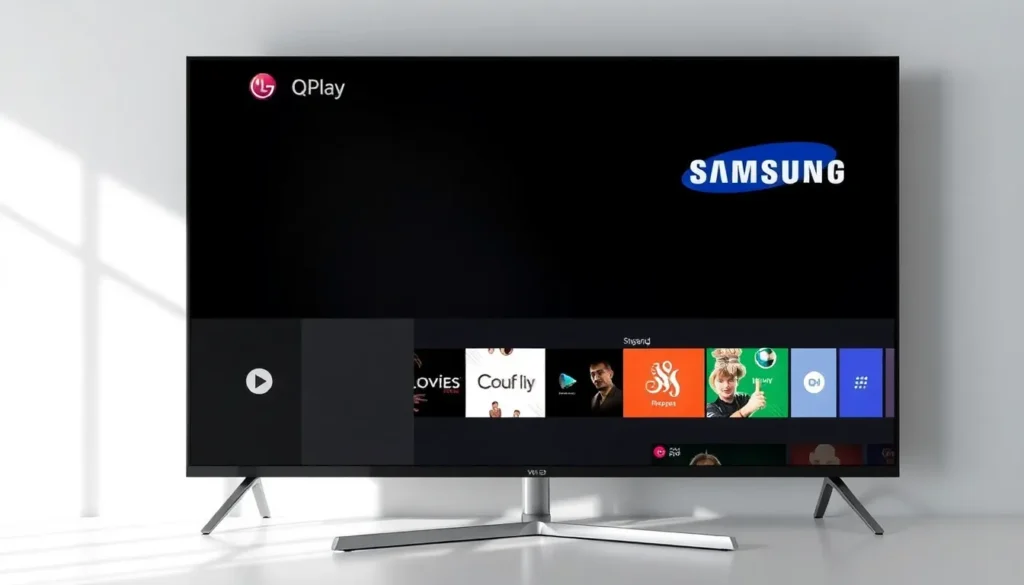
Olá! Seja bem-vindo a mais um artigo. Hoje, apresentamos uma novidade interessante para quem utiliza Smart TVs LG ou Samsung 4K: o lançamento de um novo aplicativo chamado QPlay (ou GQ Play, dependendo da grafia, mas o nome usado é QPlay).

Este aplicativo é bastante promissor, e gostamos muito do que vimos em termos de layout, usabilidade e configurações. Neste artigo, detalharemos como fazer o download e a instalação, além de fornecer informações cruciais sobre seu funcionamento e recursos.
Teste Gratuito e Funcionalidade Principal
Ao baixar e instalar o QPlay pela primeira vez, os desenvolvedores oferecem um período de teste gratuito de 7 dias para que os usuários possam experimentar o aplicativo na prática.

É fundamental ressaltar que o QPlay é apenas um reprodutor de mídia. Isso significa que, para acessar os conteúdos, é necessário possuir uma playlist para adicionar ao aplicativo. Com a playlist configurada, você poderá liberar todo o conteúdo com a qualidade prometida.
Como Obter Ajuda e Criar uma Conta Demo
Para aqueles que desejarem tirar dúvidas ou criar uma conta demo (conta teste) para adicionar ao aplicativo e aproveitar a atualização do sistema com a melhor qualidade possível, informações serão compartilhadas via WhatsApp.

Instalação do Aplicativo QPlay
A instalação é um processo simples e direto tanto para TVs LG quanto Samsung:
- Acesse a loja de aplicativos da sua TV (LG ou Samsung).
- Localize o ícone de pesquisa (uma lupa) no topo da tela.
- Digite “Qplay” no campo de busca.
- O aplicativo deverá aparecer. Faça o download e a instalação.
- Após instalar, você pode abrir o aplicativo.
Recomenda-se observar as capturas de tela disponíveis na loja, pois, devido às regras da plataforma, não é possível exibir conteúdos diretamente, mas as imagens demonstram a aparência geral da interface.
Navegando na Interface do QPlay
Ao abrir o QPlay pela primeira vez, um endereço (MAC do aplicativo) será exibido. Você pode tirar uma foto deste código e enviá-lo para configuração.
O layout é inovador e muito agradável. Ao configurar a playlist, você terá acesso às seguintes seções:
- Reload: Opção para recarregar ou renovar o serviço.
- Live TV: Onde ficam os canais abertos e fechados.
- VOD (Uvis): Categorias completas de filmes.
- Séries: Categorias específicas para séries.
- Playlist: Para gerenciar a playlist atual ou adicionar novas opções.
- Settings (Insetes): Acesso às configurações do aplicativo.
Visualização de Canais e Conteúdo VOD
Canais de TV
Ao navegar pela simulação de canais (na aba esquerda), você verá as pastas organizadas. A aba da direita mostrará as resoluções disponíveis.
Ao selecionar um canal em uma determinada resolução, uma prévia aparecerá em um pequeno quadrado na tela. Para expandir a visualização para tela cheia, basta dar dois cliques no botão OK.
Abaixo do player, você encontrará o guia de programação.
Filmes e Séries
A tela de filmes separa o conteúdo por gênero e categorias. Esta seção inclui:
- Lupa de pesquisa.
- Pasta para “Continuar Assistindo” (onde você parou).
- Pasta de Favoritos.
Se estivesse na seção de séries, o conteúdo seria separado por plataformas como Netflix, Amazon, Google Play, Disney, entre outras.
Ao clicar na capa de um filme ou série, a tela se expande, mostrando a sinopse, a duração e a categoria do conteúdo. Há também uma seção específica para pesquisa, que exibe um teclado virtual para digitar o nome do título desejado.
Configurações do Aplicativo
No menu de configurações (Settings), é possível ajustar diversos aspectos:
- Idioma (Language): Pode ser alterado para Português do Brasil.
- Alterar Fluxo (Alterar fluxo): Se houver problemas de funcionamento, é possível tentar outro fluxo de reprodução.
- Alterar Código PIN (Alterar código PIN): Para acesso a conteúdos adultos.
- Limpar Armazenamento (Limpar armazenamento).
- Configuração de Tempo (Configuração de tempo).
- Informações gerais do aplicativo.
No canto superior direito, você visualiza o endereço MAC da chave do dispositivo e a expiração do aplicativo.
Vale mencionar que o QPlay é parceiro do Kick Play, sendo uma opção adicional e bem conhecida no mercado de reprodutores.
Perguntas Frequentes
- O que é o QPlay?
QPlay é um novo aplicativo reprodutor de mídia disponível para Smart TVs Samsung e LG 4K. - Como funciona o período de teste?
Ao instalar pela primeira vez, os usuários ganham 7 dias gratuitos para testar a funcionalidade do aplicativo. - É necessário ter uma playlist para usar o QPlay?
Sim, como é apenas um reprodutor de mídia, é obrigatório adicionar uma playlist para liberar o acesso aos canais, filmes e séries. - É possível mudar o idioma do aplicativo?
Sim, as configurações permitem alterar a linguagem para Português do Brasil. - Qual a principal diferença entre as seções VOD e Live TV?
Live TV contém os canais de transmissão ao vivo (abertos e fechados), enquanto VOD (Uvis) contém filmes e séries organizados por categorias e plataformas.
Quer assistir TV de qualidade, com mais de 5.000 canais, filmes, séries e esportes em alta qualidade, inclusive 4K? Clique no ícone do WhatsApp e saiba como obter sua conta teste.