Como Resolver o Erro de Conexão CTR no Discord
Este artigo detalha um procedimento simples e direto para solucionar o erro de conexão “sem rotas CTR” que pode ocorrer ao tentar usar o Discord, seja ao conectar-se a um servidor ou ao participar de uma chamada com amigos. Esse erro é bastante incômodo, mas felizmente possui uma solução acessível.
É fundamental acompanhar todos os passos deste guia, pois pular etapas pode impedir que a solução funcione corretamente.
Verificando o Status do Servidor Discord
Embora seja raro, o erro CTR pode estar ocasionalmente ligado a problemas no status do próprio servidor do Discord.

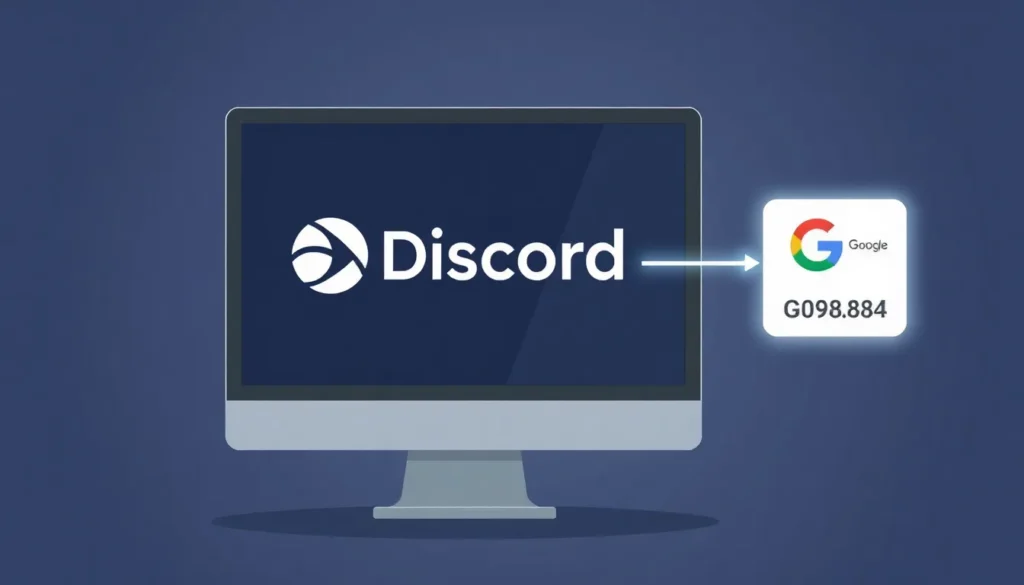
A primeira verificação que recomendamos é pesquisar no Google por “Discord status”. Ao acessar o resultado, você poderá verificar a conexão dos servidores da plataforma. Se houver alguma instabilidade geral reportada, a solução será aguardar a normalização por parte do Discord, e não será necessário realizar as demais configurações. Contudo, na maioria dos casos, o problema reside na configuração local.
Ajustando as Configurações de DNS
A causa mais comum para esse tipo de erro está relacionada à configuração do DNS da sua conexão de rede. Para resolver isso, siga os passos abaixo:

- Na barra de pesquisa do sistema operacional, digite “painel de controle” e abra a aplicação.
- Navegue até “Rede e Internet” e, em seguida, clique em “Central de Rede e Compartilhamento”.
- Localize a conexão de internet que você está utilizando (Wi-Fi ou Ethernet) e clique com o botão direito sobre ela. Selecione “Propriedades”.
- Na lista de itens, encontre e selecione “Protocolo IP Versão 4 (TCP/IPv4)”. Clique novamente em “Propriedades”.
- Por padrão, seu computador geralmente está configurado para obter o DNS automaticamente. Para forçar a resolução do erro, você deve alterar esta configuração para manual.
- Selecione a opção “Usar os seguintes endereços de servidor DNS” e preencha os campos com os seguintes valores públicos do Google DNS:
- Servidor DNS preferencial:
8.8.8.8 - Servidor DNS alternativo:
8.8.4.4
- Servidor DNS preferencial:
- Clique em “OK” para salvar as alterações e feche as janelas.
Reiniciando a Conexão de Rede
Após alterar as configurações de DNS, é altamente recomendável reiniciar sua conexão para que as novas configurações sejam aplicadas de forma eficaz.
Se você estiver conectado via cabo (Ethernet), desconecte o cabo de rede e o roteador da tomada. Aguarde pelo menos 30 segundos antes de reconectar o roteador e a rede. Se estiver usando Wi-Fi, reiniciar o roteador também é o procedimento ideal.
Ao realizar esses passos, foi possível solucionar o erro de conexão CTR no Discord.
Soluções Avançadas
Se, mesmo após aplicar a alteração do DNS e reiniciar o equipamento de rede, o erro persistir, considere uma abordagem mais avançada:
Entre em contato com sua operadora de serviços de internet e solicite a troca do servidor de conexão (ou rota). Esta medida costuma ser eficaz, pois força uma nova rota de comunicação da sua residência para a internet.
Se a troca de servidor de conexão não resolver o problema, e após realizar todos os procedimentos citados neste artigo, o problema pode ser mais profundo, como uma questão de configuração do próprio computador, sendo a formatação uma opção extrema. No entanto, a alteração do DNS ou a solicitação de mudança de rota pela operadora costuma resolver a grande maioria dos casos.
Perguntas Frequentes
- Como identificar se o problema é do Discord ou da minha rede?
Verifique o status dos servidores do Discord pesquisando “Discord status” no Google. Se os servidores estiverem operacionais, o problema é local, provavelmente relacionado ao DNS ou à rota de conexão. - O que é o erro de rota CTR?
É um erro de conexão que geralmente indica que o seu dispositivo não está conseguindo estabelecer uma rota de comunicação eficiente com os servidores do Discord. - É possível usar outros servidores DNS além dos recomendados?
Sim, você pode utilizar outros servidores DNS públicos confiáveis, como os do Cloudflare (1.1.1.1 e 1.0.0.1), mas a alteração para os do Google é um procedimento padrão e muito eficaz para resolver falhas de conexão. - Por que devo reiniciar o roteador após mudar o DNS?
Reiniciar o roteador garante que a nova configuração de DNS seja carregada corretamente pela sua rede, estabelecendo uma nova sessão de conexão com o provedor. - Qual a melhor forma de garantir que o novo DNS foi aplicado?
Após aplicar as configurações, reconecte sua internet (reiniciando o roteador) e tente acessar o Discord novamente. Se o erro sumir, a aplicação foi bem-sucedida.
Quer assistir TV com qualidade superior, mais de 5.000 canais, acesso a filmes, séries e esportes em resolução 4K? Clique no ícone do WhatsApp e saiba como experimentar gratuitamente por algumas horas!