Como Resolver o Erro VAN 9003 no Valorant: Guia Passo a Passo
Você está enfrentando o erro VAN 9003 ao tentar jogar Valorant? Este erro está diretamente ligado ao sistema anti-cheat Vanguard. Felizmente, existem procedimentos simples e eficazes que podem solucionar essa questão. Neste artigo, detalhamos os passos essenciais para resolver esse problema e garantir que você volte a jogar sem interrupções.

Procedimentos de Correção para o Erro VAN 9003
A solução envolve verificar configurações críticas do sistema operacional relacionadas ao Vanguard. Siga atentamente os dois passos principais:
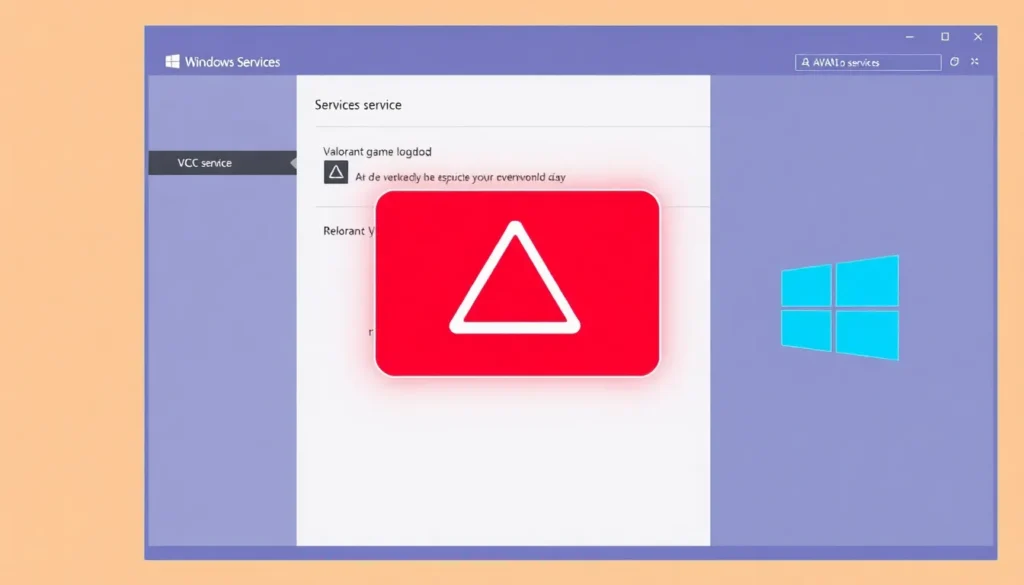
Passo 1: Configurando o Serviço VGC do Windows
O primeiro passo fundamental é garantir que o serviço do anti-cheat esteja configurado corretamente no seu sistema operacional:

- Acesse a barra de pesquisa do Windows e digite “Serviços”. Clique para abrir a janela de opções de serviços do sistema.
- Nesta lista de serviços, localize o serviço denominado “VGC”.
- Verifique o campo “Tipo de inicialização”. É crucial que ele esteja configurado como “Automático” ou “Manual” (se estiver como Manual, você precisará iniciá-lo manualmente toda vez que ligar o PC).
- Recomendamos configurar para “Automático”.
- Após definir o tipo de inicialização, clique em “Aplicar” e, em seguida, em “OK”.
Este é o primeiro e um dos passos mais importantes para solucionar o erro.
Passo 2: Verificando Aplicativos de Inicialização
O segundo passo garante que os componentes necessários do Vanguard sejam carregados corretamente junto com o sistema, o que é vital para a inicialização do Valorant.

Este procedimento é válido tanto para Windows 10 quanto para Windows 11.
- Novamente, utilize a barra de pesquisa do Windows e procure por “Aplicativos de Inicialização”.
- Nesta área, verifique se a notificação do Riot Vanguard está ativada.
- É essencial que o Vanguard inicie automaticamente junto com o computador, pois o jogo depende dele para ser executado. Lembre-se que na primeira vez que o Vanguard é instalado ou atualizado, ele frequentemente solicita a reinicialização do PC para garantir que ele inicie junto ao sistema operacional.
Finalizando e Testando
Após completar as configurações acima:
- Localize o ícone do Riot Vanguard na bandeja do sistema (perto do relógio) e feche-o (Exit Vanguard).
- Inicie o Valorant normalmente e faça o teste para verificar se o erro VAN 9003 foi resolvido.
- Caso o problema persista, realize uma reinicialização completa do computador antes de tentar jogar novamente.
Seguindo estas orientações, a chance de resolver o erro é alta.
Perguntas Frequentes
- Como o erro VAN 9003 está relacionado ao Vanguard?
O erro VAN 9003 indica que o Vanguard, o software anti-cheat do Valorant, não está sendo executado ou inicializado corretamente com o sistema operacional ou o jogo. - O que acontece se o serviço VGC estiver configurado como “Manual”?
Se estiver em “Manual”, o serviço VGC (componente essencial do Vanguard) não será iniciado automaticamente ao ligar o PC, o que impede o jogo de rodar. Você teria que iniciá-lo manualmente toda vez. - É possível resolver o erro VAN 9003 sem reiniciar o computador?
Embora os passos de configuração possam ser feitos sem reiniciar, é altamente recomendado reiniciar o computador após ajustar o serviço VGC e a inicialização dos aplicativos para garantir que todas as mudanças sejam aplicadas corretamente pelo sistema. - Qual a melhor forma de garantir que o Vanguard inicie sempre?
A melhor forma é configurar o serviço VGC para “Automático” na janela de Serviços do Windows e confirmar que o Vanguard está habilitado na lista de Aplicativos de Inicialização.
Quer assistir TV de qualidade, com mais de 5.000 canais, filmes, séries e esportes em alta qualidade, sem travamentos? Clique no ícone do WhatsApp e descubra como ter a melhor experiência de streaming com velocidade e estabilidade garantidas.